| JRun インストールガイド |


|
|
JRun の外部 Web サーバへの接続 |
|
| JRun インストールガイド |
|
|
JRun の外部 Web サーバへの接続 |
|
このセクションでは、Windows または UNIX で実行する Apache Web サーバと通信できるように JRun を設定する方法について説明します。Web サーバの高度な接続方法については、JRun 管理者ガイドを参照してください。
手順の詳細については、Apache のドキュメントを参照してください。
詳細については、 「Web サーバ設定ツールの実行」 を参照してください。
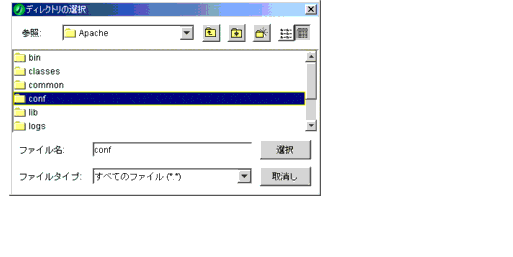
[ディレクトリを選択] ウィンドウが表示されます。
[Web サーバ設定の追加] ウィンドウの [Web サーバプロパティ] のディレクトリフィールドに設定ディレクトリパス (<設定ディレクトリ>) が表示されます。
たとえば、Windows NT での Web サーバの <設定ディレクトリ> は、C:¥Program Files¥Apache Group¥Apache¥conf です。UNIX では、/usr/local/apache/conf です。
コネクタ設定値
Apache 設定値
(Windows) <設定ディレクトリ>¥..¥apache.exe、<設定ディレクトリ>
¥..¥bin¥apache.exe
(UNIX) <設定ディレクトリ>/../bin/httpd、/usr/sbin/httpd、/usr/apache/bin/httpd、またはシステムパス内の httpd
JRun が Web サーバに接続されます。
メモ: この手順では、Apache が、デフォルトポート 80 で接続をリスンしていることを想定しています。デフォルトポート 80 でリスンしていない場合は、http://<Web サーバのホスト名:Web サーバのポート番号> と指定します。
JRun と外部 Web サーバ間の接続の設定が正常に行われたことを示す、接続先の Web サーバのデフォルトページが表示されます。
Apache Web サーバ設定を選択し、[削除] をクリックします。
java -jar <JRun のルートディレクトリ>/lib/wsconfig.jar -ws apache -dir
<Apache のルートディレクトリ>/conf -r

![この図は、Apache 対応の JRun コネクタインストーラの [Web サーバープロパティ] セクションを示しています。](images/servconfa5.gif)
![この図では、[Web サーバープロパティ] のディレクトリフィールドに Apache のディレクトリパスが表示されています。](images/servconfa8.gif)
![この図では、[詳細設定] ダイアログボックスの [Apache 設定] セクションの [Windows サービス名] として Apache が指定されています。](images/servconf9.gif)